收到一个压缩包,但不想下载。这情况太常见了:手机流量剩得不多,下载一个几十上百兆的压缩包有点心疼;公司电脑管得严,从网上下东西要审批;或者你只是想确认一下,里面到底有没有自己要的那份文件,值不值得下载。压缩包又不像普通文件能直接看到内容,不下载怎么知道里面是什么?其实方法不少,下面一个个说。
什么情况需要 “预览不下载”
说白了就三种:一是舍不得流量,只想看看里面有没有自己要的东西;二是设备或网络不允许,比如公司电脑禁止下载外部文件,或者手机内存快满了;三是压缩包太大,下载半天结果里面就一个文件能用,纯亏。这些场景下,先预览、再决定动不动手,才是聪明做法。
方法一:微信里直接预览
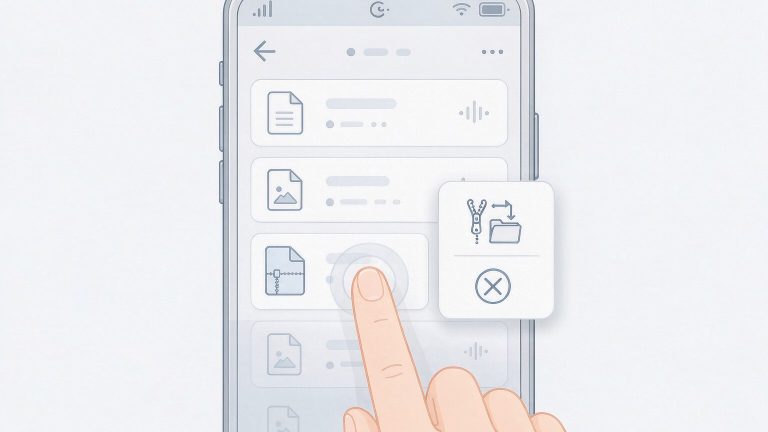
微信收的压缩包,其实不用下载就能看一部分内容。点开聊天里的压缩包,微信会把它当作文件处理,右上角有预览入口,里面的图片类、文档类文件可以直接点开看。适合那种 “对方发了个压缩包,我就想知道里面是啥” 的场合。
不过微信的预览能力有限,压缩包里的文件格式一杂,很多就打不开了。这时候得换别的招。
方法二:网盘在线预览
把压缩包传到百度网盘或阿里云盘,网页端和 App 里都支持 “在线解压预览”。找到文件,点预览或在线解压,会弹出压缩包里的文件列表,想看哪个点哪个,还能单独下载某一个文件,不用把整个压缩包拖下来。这招对 “只想要里面一个文件” 的场景特别实用。
有两个坑提前说:在线解压有大小限制,压缩包太大就得开会员,或者自己分卷压缩后再传;另外网盘预览本质是把文件先传到网盘服务器上,涉及隐私的资料,传之前想清楚。

方法三:电脑压缩软件直接打开(最常用)
电脑上装了 WinRAR 或 7-Zip 这类压缩软件的话,这方法最简单:双击压缩包,软件窗口直接打开,里面有什么文件一目了然。想看的文档、图片,直接在窗口里双击预览,全程没有 “解压” 这一步,文件夹里也不会多出一堆解压出来的文件。犹豫要不要下载、要不要解压的时候,用这个最省事。
操作上就是:双击压缩包→软件窗口弹出→点里面任意文件预览,看完了直接关窗口,干干净净。有的压缩软件还更贴心,比如 Bandizip,鼠标点一下压缩包,不用打开就能预览里面的图片。
方法四:手机文件管理器
安卓手机自带文件管理器,大多支持直接打开压缩包浏览内容,点进去看列表、预览图片都行。苹果 iOS 自带的不支持,需要装第三方解压 App,比如 Documents、解压专家这类,装好后打开压缩包,里面的文件可以直接预览。
手机端预览有个共同点:只占临时缓存,看完关掉不会在相册、文档里留一堆解压出来的东西,对内存紧张的人友好。
方法五:在线网站(慎用)
网上有不少 “在线解压压缩包” 的网站,上传文件就能在线看。办法是有的,但必须提醒一句:把压缩包传到别人的服务器上,等于把文件内容交给了第三方,隐私文件千万别这么干。重要资料宁可自己装个压缩软件本地看,也不要为了省事在不明网站上传来传去。邮箱里的压缩包附件也是一样,QQ 邮箱、网易邮箱的网页版大多有附件预览功能,图片和文档可以直接点开看,不用下载,办公场景常用这个。
几个常见疑问
预览和下载到底差在哪? 预览只是看一眼,不会在设备上存下完整文件,看完即走;下载是把它落到本地,才算真正拿到手。微信和网盘预览可能有临时缓存,但不会主动存到你指定的位置。
加密的压缩包能预览吗? 能,但和下载一样,预览时也要先输密码,这个躲不掉。
预览不了怎么办? 格式太老、压缩方式特殊,或者文件类型软件不认,预览就会失败。这种情况装个压缩软件本地打开,基本都能解决。
说到底,“预览不下载” 解决的是 “值不值得下载” 的问题 —— 先看一眼,再决定动不动流量、要不要申请权限。方法都不难,但最稳的还是电脑上装一个压缩软件,双击就能看,不占额外空间,也不担心隐私。手边还没有的话,现在就下载一个压缩包工具备着,随时能用。