很多人對壓縮軟體的需求其實就三件事:把一堆檔案打包變小、把別人發來的壓縮包打開、給私密檔案上個密碼。rar 下載 之後裝好的 WinRAR,這三件事在一個軟體裡就能做完,不用來回切換工具。這篇不談虛的,直接按「下載—壓縮—解壓—加密」四步走一遍,附上幾個真正省時間的細節。
下載:先挑對版本
官方管道只有一個,進去之後,頁面會列出多個版本,這裡有三個選擇要留意:
系統位元數。64 位 Windows 選 “64-bit x64″,老機器或不確定的話,在「設定→系統→關於」裡看「系統類型」那一行,寫著 32 位就選 x86。選錯了裝不上,會提示版本不相容。
語言。安裝過程中會有語言下拉框,選「繁體中文」或「簡體中文」,裝完就是中文介面,不用另外找語言包。
版本類型。WinRAR 分試用版和正式版,兩者功能完全一樣,差別只在到期後是否彈購買視窗。個人日常使用,下載試用版就行。
安裝包約 3MB,比一張照片還小。下載時避開那些標著「高速下載」「極速安裝」的第三方站點,那些給你的通常是下載器,裝完會順手塞進幾個不相關的軟體。
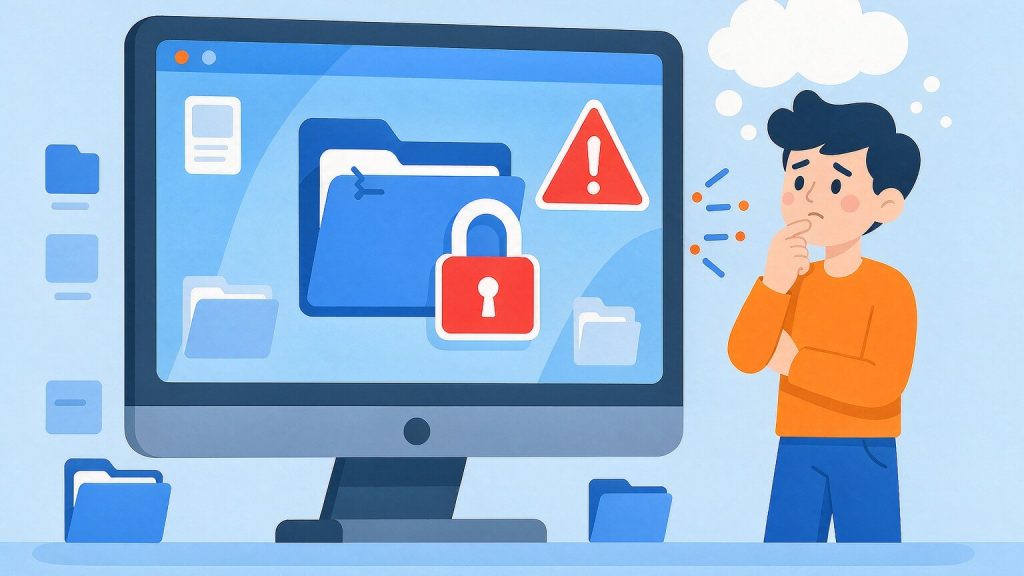
安裝:只改一個設定就夠
雙擊安裝包,選安裝路徑(預設即可),勾選要關聯的格式,把 rar、zip、7z、iso 全部勾上,點安裝,十幾秒結束。
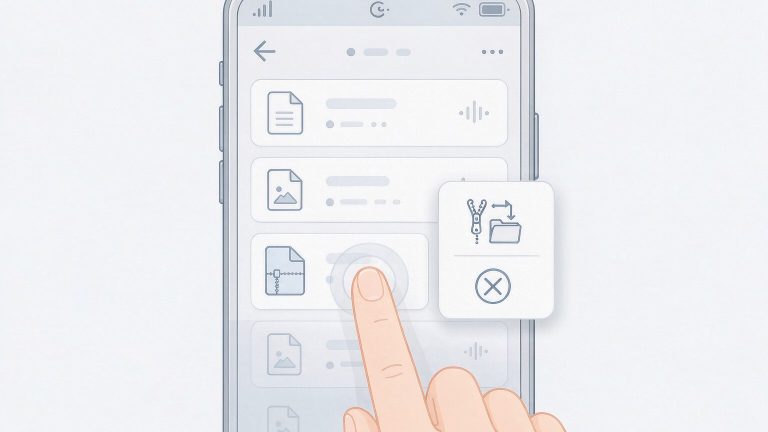
裝完建議做一件事:打開 WinRAR,點「選項→設定」,在「整合」標籤頁勾上「右鍵選單整合」。這一步決定了你以後的操作效率——勾上之後,在任何檔案或資料夾上按右鍵,直接就能看到「加到壓縮檔」「解壓縮到…」等選項,不必先開軟體再找檔案。
Windows 11 用戶會發現這些選項藏在「顯示更多選項」的次級選單裡,這是系統設計,不是軟體出問題。
壓縮:三個參數決定成敗
選中要打包的檔案或資料夾,右鍵選「加到壓縮檔」,彈出的視窗裡其實只需要看三處:
格式。下拉選 rar 或 zip。要傳給不確定裝沒裝軟體的人,選 zip 更保險,所有系統原生能開;自己存檔或追體積,選 rar,壓縮率更高。
分割檔大小。單檔超過郵件或聊天工具的傳輸上限時,把分割大小設成 100MB 之類的整數,軟體會自動切成若干個小包,part1、part2 依次排列。
恢復記錄。勾上它,壓縮包損壞後還有機會修復。傳大檔案前強烈建議勾選,尤其是走網盤或郵件這種容易中斷的管道。
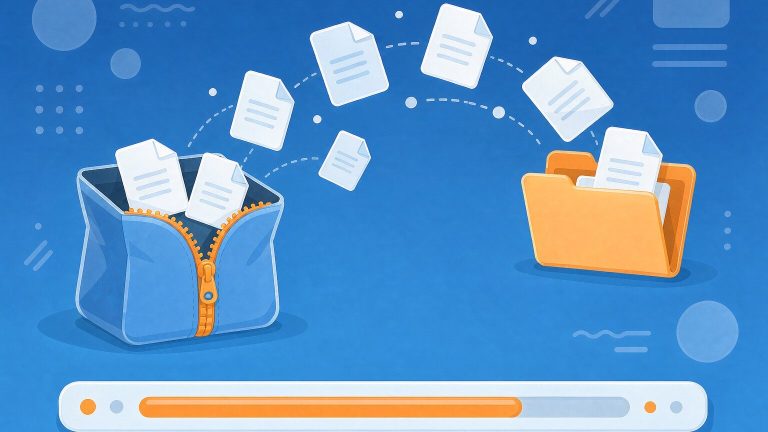
點確定,進度條走完,壓縮包就躺在原目錄了。原檔案不會消失,要清理得自己手動刪。
解壓縮:固定用這一個選項
解壓縮只有一個建議:永遠選「解壓縮到 XXX\」(XXX 是壓縮包名稱)。軟體會在壓縮包旁邊新建一個同名資料夾,內容整整齊齊放進去,桌面不會被解出來的文件糊滿,也不會出現「解完找不到」的窘境。
幾個實用細節:
先預覽再解壓。雙擊壓縮包會打開檔案列表,能直接看到裡面有什麼、各佔多大,甚至可以先雙擊打開單個文件確認內容,確認無誤再解壓。
分卷包只點第一份。遇到 part1 到 part5 這種,右鍵 part1 解壓即可,軟體會自動把其餘各卷拼起來。前提是所有分卷都在同一個資料夾,缺一卷就會報錯。
編碼亂碼怎麼辦。從簡體系統或日文系統傳來的壓縮包,解出來檔名可能是一堆問號。WinRAR 的「選項→名稱編碼」可以手動指定字符集,或者改用 Bandizip,它能自動識別編碼。
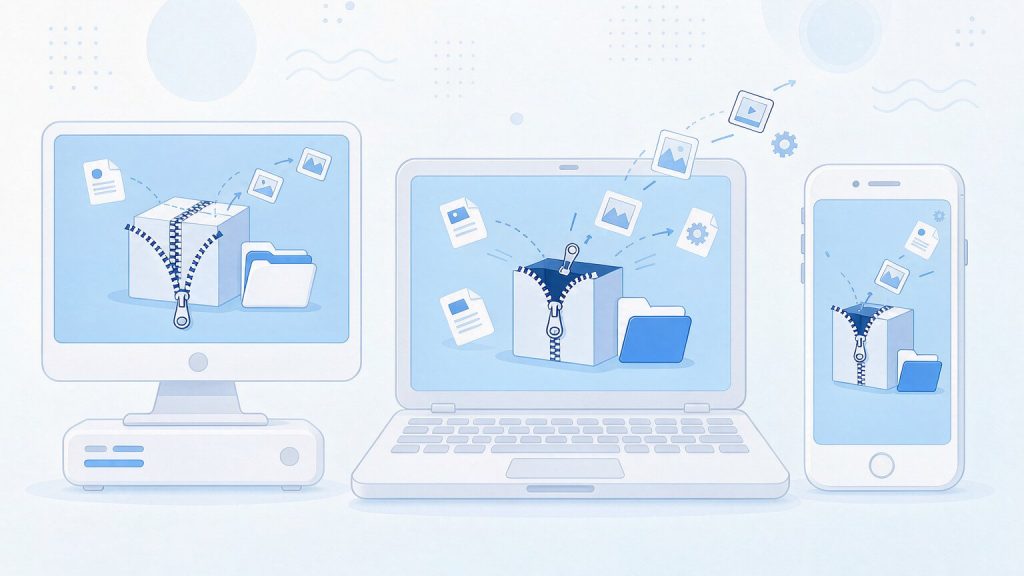
加密:給檔案上把鎖
這是壓縮軟體最被低估的功能。發履歷附件、傳合約掃描件、備份證件照,都建議走這一步。
操作很簡單:壓縮時在「一般」標籤頁點「設定密碼」,輸入兩次確認,勾選「加密檔案名稱」——這一步很關鍵,不勾的話別人雖然打不開,但能看到壓縮包裡有哪些檔案名稱;勾上之後,連檔案列表都看不到,雙擊直接要求輸入密碼。
加密強度為 AES-128,日常防窺足夠。需要更高強度的話,7-Zip 提供 AES-256,是銀行級演算法。
要劃重點的是:密碼設複雜點,並且自己記牢。壓縮加密是單向的,忘了密碼沒有任何免費辦法找回,網上那些「破解工具」九成是收費陷阱或病毒。用一句只有自己知道的暗號,比生日和手機號碼靠譜得多。
三個常見卡點
右鍵選單沒有解壓選項?回到「選項→設定→整合」確認是否勾選;勾了還沒出現,重啟一次檔案總管(工作管理員裡重新啟動 explorer.exe)即可重新整理。
提示檔案損壞?先重新下載一次,八成是傳輸中斷。若壓縮時勾了恢復記錄,用 WinRAR 打開後點「修復」按鈕還有救。
解壓縮很慢?大檔案加上高壓縮比的 rar 包本來就慢,屬於正常現象;把輸出目錄換到 SSD 能明顯快一些。
寫在最後
rar 下載 電腦版之後要記住的其實不多:安裝時勾上右鍵整合,壓縮時勾恢復記錄,解壓固定用「解壓縮到 XXX\」,敏感檔案加密碼再外發。四步養成習慣,日常檔案流轉基本不會再出問題。
收藏這篇,換電腦或幫家人裝機時,照著走一遍就成型了。