
解压进度条走完了,文件夹却怎么也找不到——这个经历几乎人人有过。其实文件没丢,只是解压软件默认的处理方式有点“不讲武德”:它把文件放在你以为的地方之外,还不会主动提醒你。这篇讲三个方法,以后压缩包解压完,文件几秒钟就能定位。
为什么会找不到?
先弄清原因,方法才好记。解压软件把文件放哪,取决于你解压时的操作:
用得最多的是右键里的“解压到当前文件夹”——文件会出现在压缩包所在的那个文件夹里。如果你当时在桌面解压,文件就在桌面;如果是在下载目录解压的,就在下载目录。很多人找不到,是因为压缩包本身就存在一个很深的位置,比如 D:\资料\2025\归档\,解压出来的东西自然也埋在同样的地方。
另一种是双击压缩包后直接拖拽或点“解压到”——部分软件会解到你上次用过的路径,或者软件设置里的默认输出目录,这个位置可能和压缩包隔着十万八千里。
第三种情况出在手机上:微信、QQ 里直接解压的文件,实际存在它们的缓存目录里,手机相册和文件管理器的主界面看不到。
搞明白这些,“找不到”基本都能对号入座。下面是三个通用方法,按推荐顺序排列。
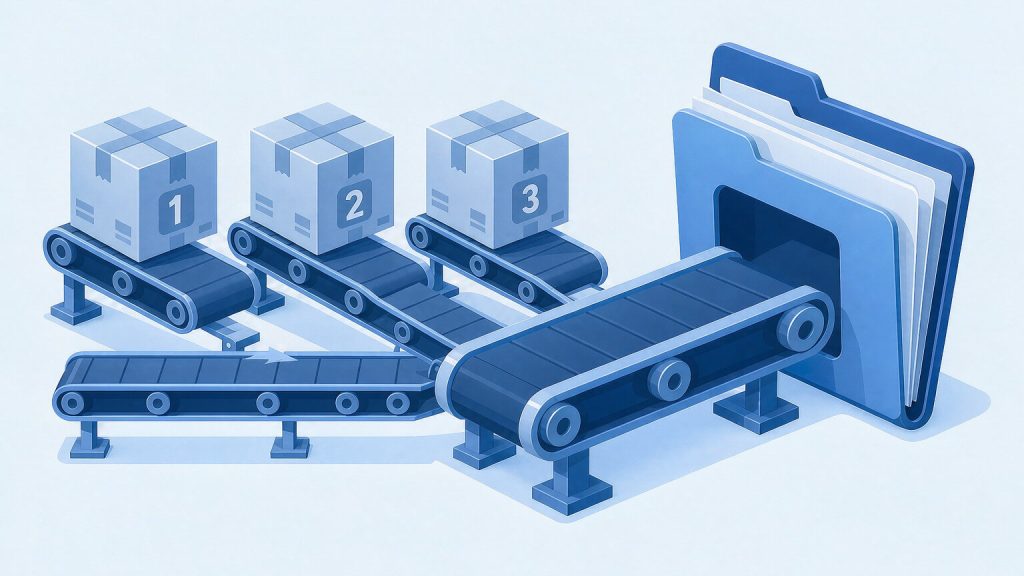
方法一:回到压缩包旁边找(成功率最高)
这个方法的逻辑很简单:文件是跟着压缩包走的。
第一步,找到你当初那个压缩包文件在哪。可以打开解压软件的文件列表找,也可以在电脑上打开“此电脑”,按文件名搜压缩包。
第二步,找到压缩包后,看它的旁边。用“解压到当前文件夹”解压的,解压产物就是一个和压缩包同名的文件夹,就贴在压缩包旁边,双击进去就是内容。
一个小技巧:在文件资源管理器里,勾选“查看→文件扩展名”,你能一眼分清哪个是压缩包、哪个是解压出来的文件夹,不会再认错。
方法二:重新解压一次,这次指定路径
如果你压根不记得压缩包在哪,或者上次用的“解压到”选项指到了莫名其妙的目录,最干脆的办法是重新解压一遍,顺便控制输出位置。
以常见软件为例:右键压缩包,选“解压到 XXX\”(XXX 是压缩包的名字)——这个选项会在压缩包所在目录新建同名文件夹,位置一目了然。
更稳妥的做法是右键选“解压文件”,在弹出的窗口里手动点“浏览”,把目标路径设成桌面或者 D 盘根目录这种你自己找得到的地方。解压完成后文件必然在指定位置,从根上杜绝“去哪了”的问题。
手机上同理:安卓的 ZArchiver 解压时选“解压到指定文件夹”,路径自己定;苹果用自带“文件”App 解 zip 时,文件固定出现在压缩包旁边,位置从来不飘。
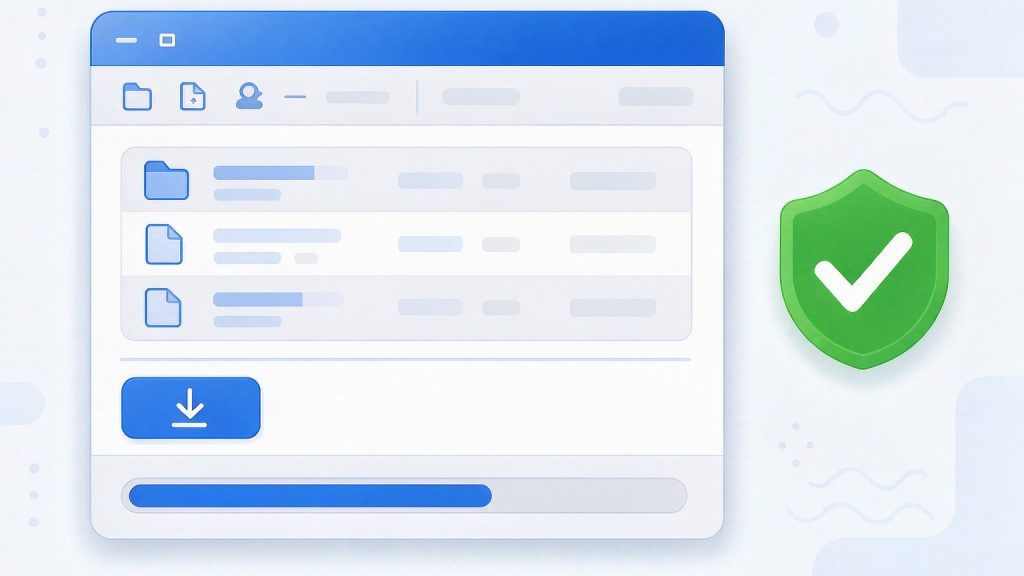
方法三:直接搜文件名
前面两招都失灵时,让系统帮你找。
电脑端:打开“此电脑”,在右上角的搜索框里输入压缩包的文件名(不带 .rar/.zip 后缀,输名字就行),回车等结果。系统会全盘扫描,解压出来的同名文件夹百分百会被搜到。如果记得文件里某个文档的名字,搜文档名更快。
手机端:安卓的文件管理器顶部有搜索框,输入压缩包名搜“文件夹”;iPhone 在“文件”App 里下拉,搜索栏直接输入文件名。前提是你记得压缩包叫什么,不记得的话,回聊天记录看一眼文件名再搜。
顺带说一个隐藏情况:如果解压后连搜索都搜不到,检查一下是不是解压过程根本没完成——损坏的压缩包解到一半会报错,只产出零碎文件。回到压缩包重新下载或用修复功能处理,才是治本。
防止下次再找不到的两个习惯
习惯一:固定输出位置。把解压软件的默认解压路径设成一个专门的文件夹,比如 D:\解压文件。以后不管在哪儿解压,产物永远落在同一个地方,一找一个准。
习惯二:只认“解压到 XXX\”这个选项。右键菜单里的选项不少,但只要固定用“解压到 XXX\”,文件永远出现在压缩包旁边,位置永远可预测。其他选项不是不能用,是没必要用。
写在最后
压缩包解压后找不到文件,从来不是文件丢了,而是你不知道它被放在哪。三个方法按顺序用:先回压缩包旁边看一眼,不行就重新解压并指定路径,最后才是全盘搜索。再配合“固定输出目录”这个习惯,这个问题这辈子基本就绝迹了。
收藏这篇,下次解压完两眼一抹黑的时候,翻出来照着做就行。